
Mostrando entradas con la etiqueta Redes Sociales. Mostrar todas las entradas
Mostrando entradas con la etiqueta Redes Sociales. Mostrar todas las entradas
jueves, 30 de enero de 2014

viernes, 17 de enero de 2014
viernes, 20 de diciembre de 2013
Atajos de teclado para tus redes sociales
Infografía realizada por Quintly que reúne los atajos que están habilitados en las principales redes sociales


martes, 27 de noviembre de 2012
Guia Rápida de Twitter

Twitter se ha convertido en la red social con mayor expansión mundial y eso que sólo permite mensajes de 140 caracteres. Considero que esta moda se ha convertido en un medio serio, donde famosos, periodistas, amigos y bloggeros dan a conocer las noticias y lo que pasa en el mundo o en Internet. Pasó con los foros, el Messenger/Gtalk, con Facebook y ahora con Twitter. Vamos intentar plasmar en una guía simple y completa, todo lo necesario para empezar a escribir en Twitter aunque seas un dummie o principiante.
Twitter es una herramienta muy directa que permite la posibilidad de seguir y ser seguido entre los usuarios. Fomentando así las amistades y creando grandes grupos de usuarios que se conocen entre sí, ya sea virtualmente o en el mundo real.
Estos son los pasos del aprendizaje con la guía de Twitter para Dummies
El primer paso es registrarte en Twitter y buscar un buen nombre. En mi caso @pacoarmero como el nombre de este blog. El nombre cuanto más corto mejor porque Twitter tiene un límite de longitud de mensaje de 140 caracteres, que no es mucho.
El segundo paso es empezar a escribir pero debes ser consciente de que Twitter es una herramienta de comunicación, los roles de los usuarios son bien simples y luego debes aprender su terminología:
- Seguidos/Following: Gente a la que sigues, sus mensajes/twitts aparecerán en tu timeline y podrás tener conversaciones con ellos. Recuerda que no es necesario que ellos te sigan para tu seguirles a ellos.
- Seguidores/Followers: Es la gente que te sigue. Por supuesto, no es necesario que ellos te sigan a ti para poder leer sus twitts.
Para seguir a una persona, solo tienes que ir a su página de Twitter, o a su blog y pulsar Sígueme en Twitter.
Una vez estés siguiendo a cualquier usuario, podrás ver todas sus actualizaciones en tu Timeline exceptuando aquellas que haya enviado directamente a otro usuario que tu no sigas. Es decir, si dos usuarios tienen una conversación y tu solo sigues a uno, ni te enteraras, pero si los sigues a ambos, podrás leerla perfectamente.
Ahora vamos a grueso de como aprender la terminología de Twitter para convertirte en un buen twittero:
Timeline Línea del tiempo donde se ordenan los mensajes de los Folowing por orden cronológico .En el Time Line se mezclan las actualizaciones de estado de todos los usuarios a los que estés siguiendo.
Twitts Son los mensajes de 140 caracteres propiamente dichos.
# hashtag o etiqueta. Al leer mensajes en Twitter, llama la atención la constante aparición del símbolo de la almohadilla (#). Sirve para señalar un tema recurrente en Twitter. Por ejemplo #Android, #ipad, ... Esto le sirve a Twitter para calcular su rankings de palabras (Trendings topics). Si piensas que puede ser una ben búsqueda puedes crear uno añadiendo a la palabra la # por delante.
Trendings topics Los hashtag o temas más habituales de ese momento. Twitter los ordena por lugares. Te sirven para saber lo que está tirando últimamente.
@ ó arroba Es de lo más importante con # . Sirve para contestar/ Reply La arroba @ se usa para referirse a alguien, tienes que escribir un twitt que contenga @nombre. Si ves el Timeline de alguien, te darás cuenta de que hay muchos twitts que empiezan por la arroba Ejemplo @pacoarmero para los míos.
RT ó Retwittear Si un twitt te parece bueno, y crees que merece más difusión, mucha gente utiliza el ReTweet. Es tan simple como poner RT @nombre (del usuario que ha hecho el twitt) y el Twitt en sí mismo. Al final puedes poner // y un comentario tuyo. Esta función la oficializó Twitter hace relativamente poco cuando se dio cuenta de que muchos usuarios la utilizaban. Esto sirve para comentar el Retweet.
d Menajes Privados Para enviar un mensaje privado, hay que indicar una letra d delante del nombre, es decir d pacoarmero me enviaría un mensaje privado a mi (siempre que yo sigua a quien me lo envía). Los mensajes privados habitualmente se utilizan para compartir información sensible, como emails o direcciones. Para pedir un mensaje privado debe pedirlo con la sigla DM.
Otra más avanzadas son:
PRT Rartial retweet La forma de dejar claro que el texto original ha sido manipulado (normalmente, por criterios de espacio de 140 caracteres) es usando la sigla PRT (partial retweet), que indica que por cuestiones de espacio se ha acortado la entrada original.
#FF Uno de los hashtags más famosos. Es posible que tu primer viernes como usuario de Twitter asistas al Follow Friday. sirve para recomendarles a los usuarios que te siguen otros contactos que tú sigues los viernes.
Por último si vas a hacer un uso intensivo de Twitter, la interfaz web se quedará pequeña. Te recomiendo un cliente de escritorio. Hay varios como Seesmic Desktop y TweetDeck, yo uso el último que también lo puedes tener para tu móvil Android o iPhone.
¿Has pensado ya tu primer Twitt?
Una vez tienes una cuenta de Twitter abierta y confirmada, ya estás listo para empezar. Si es así, ahora te encuentras ante tu primer twitt un gran momento. Así que empieza a escribir en Twitter y si te ha gustado me puede seguir en @pacoarmero. Doy la bienvenida al nuevo tuitero .
viernes, 16 de noviembre de 2012
Como eliminar sus datos personales para siempre de Internet.

¿Está harto de que cuando busca empleo sus potenciales empleadores busquen información sobre usted en Goolge con tan sólo introducir su nombre? ¿Cansado de que todos sepan dónde vives? ¿Cansado de que todos sepan que vives en un apartamento más parecido a una mazmorra que a una villa con jardín? Afortunadamente, no es tan difícil eliminar por completo la información personal de Internet. He aquí el como hacerlo.
Para personas famosas, desaparecer de Internet es materialmente imposible, pero para una persona media, la persona promedio que vemos por la calle, es sorprendentemente fácil eliminar la información personal de Internet. Sólo depende de la mucha o poca información que ya esté disponible en Internet.
Paso 1: Elimine sus cuentas de redes sociales
Es probable que los primeros resultados que aparezcan tras buscar por su nombre o DNI se encuentren en Google o en sus perfiles de redes sociales, como Facebook, Twitter, Linkedln, Google+, y cualquier otro lugar en el que utilice su verdadero nombre. Así, el primer paso para desaparecer de Internet es eliminar estos perfiles. Si lo que desea es eliminarlos de los resultados de búsqueda, puede configurar sus perfiles como privados, omita este paso y vaya al paso dos. Esto no es una solución perfecta, pero si quieres mantener tus redes sociales, al menos que no muestren los resultados en los motores de búsqueda. He aquí como borrar sus cuentas de las grandes redes sociales:
Facebook: Para eliminar su perfil de Facebook, haga clic en este enlace mientras está conectado a Internet y ya está. Su perfil se habrá eliminado por completo. El proceso puede tardar hasta 14 días. Haciéndolo de esta manera elimina todos sus datos y no puede ser reactivado. Aún podrán aparecer algunos datos, todas las fotos en las que haya sido etiquetado. Si desea eliminar esas fotos, tendrá que ponerse en contacto con Facebook para decirles que no dio permiso para que la foto se publicara bajo la etiqueta de propiedad intelectual de Facebook o directamente pídale a su amigo que las elimine.
Twitter. Para eliminar la cuenta de Twitter, acceda a la página de configuración de su cuenta y haga clic en “Desactivar mi cuenta” en la parte inferior. Su cuenta se eliminará por completo, pero pasarán un par de semanas antes de que se dejen de mostrar resultados con sus datos en las búsquedas.
Linkedln: Para eliminar la cuenta de Linkedln, acceda a su página de Opciones y haga clic en el icono “Cuenta”. Ahí podrá hacer clic en “cierre su cuenta”.
Google+: Eliminar una cuenta de Google+ es un poco más complicado porque está ligado a su cuenta de Google. Si quiere seguir adelante y eliminar todo, incluido el correo electrónico, calendarios y todo lo demás, entonces inicie sesión, acceda a su cuenta de Google y elija “Cerrar cuenta y eliminar todos los archivos e información asociados a ella.” Esto elimina todo. Desde Gmail hasta Google Checkout. Si tan sólo necesita deshacerse de Google+, siga este enlace y seleccione “Eliminar contenido de Google+”. Esto elimina su perfil de Google+ pero mantiene los demás servicios de Google que tenga.
Querrá seguir los pasos anteriores con otros sitios de Internet, como foros o sitios registrados con su nombre real. Si tiene problemas para recordar los sitios dónde se registro, Killer dispone de una enorme lista que incluye enlaces directos con instrucciones para borrar sus datos de más de 500 sitios. La búsqueda de su nombre en Google, el primer paso que tendría que dar, también le proporcionará un listado de sitios de los que dar de baja su nombre.
Paso 2. Quitar los resultados de búsquedas que usted quiera.
Una vez que ha eliminado los perfiles sociales, es posible que aun permanezcan en la web datos que usted quiere que desaparezcan. Pueden ser imágenes, artículos o incluso sitos web de empresa. Lo primero que debe hacer es averiguar dónde aparece como resultado de una búsqueda on line. Busque en Google y tome nota de dichos sitios.
Para eliminar esos resultados, póngase directamente en contacto con la fuente. Envíe un email al sitio web para que los retire (o al menos elimine su nombre). Este sistema funciona bien para lugares como empresas anteriores que aun no le han eliminado de las listas de empleados, miembros de la familia que han publicado fotografías en foros o blogs personales o, por ejemplo, en el caso de que hubiéramos hecho una donación a alguna causa con la que estuviera comprometido. A su debido tiempo dejará de existir para los resultados de las búsquedas en Internet.
Después, puede acudir directamente a los motores de búsqueda, pidiéndoles que eliminen de inmediato las páginas. Puede hacerlo a través de Goolge, Google Imágenes o Bing, rellenando un sencillo formulario y solicitando que la dirección URL sea indexada de nuevo. Esto no siempre funciona, pero vale la pena intentarlo. Siempre tendrá una oportunidad de que lo eliminen en caso de que se publique contenido difamatorio contra usted, si se vulneran los derechos de autor de cualquier tipo o se muestra información confidencial acerca de usted.
Si no pudiera conseguir quedar completamente excluido de los resultados de búsqueda de Google, otra opción sería enterrar sus datos personales en la medida de lo posible. Para ello, manteniendo su promesa de eliminar todo rastro de Internet para siempre, puede crear perfiles en sitios populares como Twitter, Google+ o Facebook pero sólo con su nombre, sin dar más detalles.
También puede crear su propio sitio web, con un montón de palabras clave relacionadas con su nombre pero sin dar más detalles. No es algo tan eficaz como la eliminación por completo del contenido, pero en el caso de que alguien se tomara la molestia de investigarnos se encontrarían con un montón de páginas en blanco sin ningún tipo de información.
Paso 3: Elimine cualquier nombre de usuario con su nombre conectado a una dirección de email.
Cualquier buen investigador de Internet será capaz de conectar su nick (nombre de usuario en los foros y otros sitios web) con su dirección de correo electrónico. Posteriormente, con el tiempo, relacionará su nombre con la dirección de correo. El proceso de eliminar estos datos personales depende de los foros y otros sitios que use. Si es posible, desvincule su dirección principal de correo electrónico con su nombre de usuario siempre que le sea posible. Si se trata de foros, se puede pedir a los moderadores que eliminen cualquier mensaje que desvele información personal o lo pueda identificar. En esencia cortar los lazos entre su dirección de correo electrónico o nombre con su nombre de usuario. Si utiliza el mismo nombre de usuario en todos los sitios, considere usar uno diferente para cada sitio.
Paso 4: Manténgase alejado de los motores de búsqueda. Sea anónimo.
De ahora en adelante se tendrá que mantener en alerta para no divulgar información personal públicamente.
Eso significa que no se podrá dar de alta en redes sociales con su nombre real. Es probable que quiera seguir usando Internet, verdad? En ese caso tendrá que configurar algunas cosas para asegurarse de que sus datos reales están bloqueados. Tendrá que crear una identidad falsa.
Para ello puede crear una dirección de correo electrónico en un servicio como Gmail o Outlook con un seudónimo. Fake Name Generator es una buena manera de crear una nueva identidad por completo, con nueva fecha de nacimiento y todo lo necesario.
También puede utilizar una dirección de correo electrónico temporal para todas sus comunicaciones, puede usar su seudónimo y su dirección de correo falsa para darse de alta en cualquier servicio que necesite. Para mantener en secreto su número de teléfono, podría usar un servicio como el que nos proporciona Goolge Voice, ya que se puede hacer con el nombre de cuenta de Gmail, la cual hemos dado de alta con datos más falsos que un euro de madera.
Si sigue los pasos que he descrito en los puntos anteriores, hará falta algo más que unos simples investigadores aficionados para encontrar sus datos personales.
Fuente:
Read more: http://www.husmeandoporlared.com/2012/11/como-eliminar-sus-datos-personales-para.html#ixzz2COYQpwVe
miércoles, 14 de noviembre de 2012
Poner imagen de canal y video en tus videos de Youtube [Video Tutorial]

Hola que tal compañeros en este video les doy un gran tip para hacerse de publicidad en susvideos de youtube (si es tu caso) de esta forma pondras una imagen como “anotacion” en tusvideos de youtube, es facil de configurar y actualmente es una herramienta para todos los usuarios.
Hacer fondo de canal para youtube y plantillas [Video Tutorial]
Hola que tal amigos de GP, aquí les traigo un nuevo tutorial para aquellos compañeros de youtube, me tome un pequeño tiempo para explicar las medidas para un fondo de canal youtuber y otro para canal partner, pero como se que algunos no tienen photoshop o simplemente no quieren hacer su fondo también les traigo unas plantillas para que ya nadamas editen.
Fondo de canal Youtuber
Fondo de canal Partner
Plantillas para canales de youtube
Descarga Plantillas
martes, 30 de octubre de 2012
domingo, 28 de octubre de 2012
7 Ideas sobre Cómo Promocionar Tu Libro Usando Facebook
Puede que hayas decidido lanzar un ebook trasladando tus conocimientos sobre un tema en concreto o siempre hayas pensado en escribir un libro y no sepas bien cómo hacerlo para promocionarlo por tí mismo, por ello hoy quiero compartir contigo varias ideas que leí en una presentación de Cindy Ratzlaff de cómo usar Facebook para dar a conocer tu libro.
Idea 1: Personaliza la foto de portada con la imagen de tu libro o una parte de él.
La foto de portada de Facebook es una de las partes más importantes de una página de fans ya que nada más entrar es lo primero que se ve, por lo que dedica un tiempo a crear una imagen atractiva e impactante que transmita la esencia de tu libro:
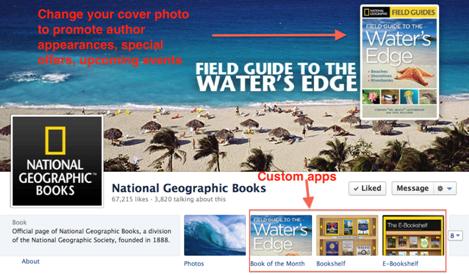
Idea 2: Crea aplicaciones personalizadas con un “Call to Action”
Define qué vas a poner en las pestañas destacadas, una buena idea es crear aplicaciones con las llamadas a la acción que consideres oportunas entre las que podemos destacar la captación de leads, y para ello por ejemplo puedes permitir descargar gratis un capítulo del libro o hacer una promoción especial sólo para tus fans a cambio de que te dejen su nombre y email:


Idea 3: Cambia frecuentemente la foto de portada o de perfil
Para que se vea que la página “está viva”, una buena idea es una vez por semana cambiar la foto de perfil o de portada por otra que siga reflejando la esencia del libro:

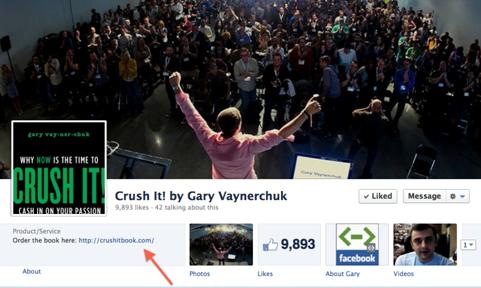
Idea 4: Informa a los usuarios de la web donde pueden comprar el libro
La zona de información de tu página es un espacio muy visible por lo que puedes aprovecharlo para poner el enlace a la página desde dónde el usuario puede comprar el libro:
Idea 5: Destaca las actualizaciones más relevantes
Utiliza las opciones de destacado de Facebook para dejarla fija en la parte superior o ensanchar aquellas publicaciones que más te interese destacar:

Idea 6: Complementa la difusión en otras redes
Apóyate también en redes sociales como Twitter y YouTube para dar por ejemplo en Twitter referencias a determinados textos del libro, o utiliza YouTube para crear un libro animado que resuma el contenido de tu libro tal y como muestro en el siguiente video:


Idea 7: Utiliza los Post Patrocinados de Facebook
Quizá sea una buena opción probar si los posts patrocinados de Facebook pueden ayudarte a llegar al target al que le puede interesar tu libro:

Estas son algunas ideas que te pueden ayudar para empezar a promocionar tu libro en Facebook pensando en ella como una estrategia a largo plazo.
Vía e imágenes: CindyRatzlaff.com
¿Qué otras ideas se te ocurren para dar a conocer tu libro en Facebook?
Fuente:http://www.juanmerodio.com
martes, 23 de octubre de 2012
Emite en vivo a través de YouTube con los nuevos Hangouts

Google+ incorpora Hangouts en directo, una nueva utilidad que te brinda la oportunidad de retransmitir por Internet y en tiempo real tus experiencias hacia una audiencia global. ¿Te animas a convertirte en estrella?
Hace tiempo que Google+ puso en marcha las Quedadas, videochats en directo de hasta nueve participantes. Ahora da un paso más con los Hangouts en directo, que permiten a los usuarios de su red social realizar emisiones públicas a través de su canal en YouTube, de modo que cualquier internauta pueda ver la retransmisión en riguroso directo. Esta vez sí han hecho cierto el lema de la web: Broadcast Yourself.
NIVEL:BÁSICO
Paso 1. Instalación del software
Lo primero es acceder a Google+ y hacer clic en el icono Hangouts. Iniciaremos la instalación pulsando sobre el botón Empezar. Si nunca hemos utilizado el videochat de Google, la aplicación nos avisará de la necesidad de instalar el complemento de audio y vídeo.

De esta manera, deberemos pulsar sobre el botón Instalar complemento, que descargará el programa GoogleVoiceAndVideoSetup.exe. Lo ejecutamos y volvemos a la página de Google+para continuar el proceso. Si en lugar de un PC estamos ante un smartphone, lo que hay que hacer es instalar la aplicación Google Plus desde la tienda de aplicaciones. Esta trae todo lo necesario.

Paso 2. Hardware en perfecto estado
El siguiente paso es comprobar que tanto la cámara como el micrófono y los altavocesfuncionan correctamente. Para ello, tendremos que elegirlos en las opciones de Configuración. A continuación, reproduciremos un sonido de prueba para determinar la calidad con la que se desarrollará la emisión. Cuando todo funcione, pulsaremos el botón Guardar la configuración.

Paso 3. Convoca a la gente
Tras instalar el complemento de audio y vídeo, la aplicación nos lleva a la ventana de Google Hangouts, desde la que será posible iniciar un videochat con nuestros amigos. Así, lo primero será invitar a los amigos en Tus círculos. + Añadir a más contactos o haciendo clic sobre suavatar. Luego, daremos nombre a nuestro Hangout y, si queremos que se pueda ver en directo en todo el mundo a través de nuestro canal de YouTube, marcaremos la opción Habilitar Hangouts en directo. Terminaremos pulsando sobre Entrar. Nuestros amigos recibirán las invitaciones para participar en el Hangout a través de las notificaciones de Google+.

Paso 4. Verifica tu cuenta de YouTube
En este punto podemos encontrarnos ante un problema si no tenemos verificada nuestra cuenta de YouTube. Y es que, para poder emitir en directo, nos pide una serie de datos personales, incluido el número de móvil, y que aceptemos las condiciones del servicio. Nos enviarán un SMS al móvil con una clave que deberemos introducir en la casilla correspondiente, tras lo cual se habrá completado el proceso de verificación.

Lo único que hay que tener en cuenta es que, como iniciador del Hangout, nos debemos hacer responsables de que lo que digan o hagan nuestros invitados en pantalla no contravenga la normativa del servicio.
Paso 5. La emisión va a dar comienzo
Tras hacer clic en el botón Entrar, accederemos a la pantalla de videochat de Google. Nos peinamos, sonreímos y esperamos a que nuestros amigos se conecten. A medida que vayan haciéndolo, aparecerán en la parte inferior de la ventana. Es posible reunir simultáneamente hasta nueve personas. Todos pueden hablar a la vez, aunque también es posible ceder la pantalla a uno de ellos haciendo clic sobre su imagen. Cuando estéis listos para comenzar vuestra emisión en directo, pulsad el botón Iniciar Emisión, que se encuentra en la barra de menú.

Paso 6. Distintas opciones
La barra de menú ofrece además otras herramientas interesantes. Así, el botón Google Effectsengloba una serie de sombreros y otros accesorios que podremos colocar sobre nuestra cara. Lo divertido es que, aunque nos movamos, el sombrero nos «persigue», ajustándose siempre a la posición del pelo.

Más funcional resulta el botón Compartir pantalla, que sustituye nuestra imagen por una captura del escritorio o de alguna de sus ventanas, ideal para grabar tutoriales. Es posible minimizar la ventana del navegador sin problemas, pues este seguirá emitiendo.

Cuando terminemos, pulsaremos el botón Finalizar emisión, situado también en la barra de menús. Aparecerá un aviso que indica que el vídeo que se ha grabado se va a subir a nuestro canal de YouTube.
Paso 7. Haz que te vean
Chatear con los amigos está muy bien, pero muchos pueden aspirar a una audiencia global. LosHangouts en directo se pueden ver en el canal de YouTube de cada usuario, que responde a la dirección www.youtube.com/tunombredeusuario. Los internautas que se conecten a nuestro canal, en la pestaña Feed, podrán ver el vídeo con el título que le hayamos dado y una marca que reza En directo. Haciendo clic sobre él, asistirán a nuestra retransmisión.

Cuando se termina la emisión, el vídeo queda grabado en el canal tanto en el Feed como en la pestaña Vídeos con carácter público. Si deseamos modificar su privacidad, pulsaremos el botónGestor de vídeos para cambiar las opciones disponibles o incluso borrarlo.
Desde el móvil
Las retransmisiones en directo no siempre pueden verse desde un smartphone, algo que tendrá que ir mejorando. Lo que sí puedes hacer es iniciar un Hangout o unirte a uno con tu teléfono móvil o tableta a través de la aplicación Google+. Prepárate a retransmitir tus eventos a la otra punta del globo usando simplemente tu dispositivo móvil.
Incluso puedes tener un reportero y, a la vez, un presentador o contertulios en un plató aparte. Así de fácil. Lo difícil, como siempre, es hacer contenidos de calidad que atraigan muchos espectadores, pero, con herramientas tan potentes, quién sabe… A muchas estrellas de TV les hubiera gustado empezar así.

Hangouts en directo
- Características: Utilidad de Google+ para la retransmisión de vídeo en directo a través de un canal de YouTube. En la retransmisión pueden colaborar hasta nueve amigos con sus cámaras web
- Contacto: Google
- Lo mejor: Muy sencillo de utilizar. El vídeo transmitido en directo queda luego grabado en YouTube
- Lo peor: Aunque funciona muy bien en PC, no es compatible con todos los dispositivos móviles
- Precio: Gratuito
jueves, 2 de agosto de 2012
Las 26 redes sociales más concurridas del mundo

No hay duda de que Facebook es la red social dominante en este ranking. Sin embargo, no es la única que aglutina a millones de usuarios entorno a una actividad social. Pero ¿cuáles son el resto?Seguramente los primeros nombres que nos vengan a la cabeza son algunas tan sonadas como Twitter o LinkedIn. Pero hay más y con sorpresas.
Ni Twitter ni LinkedIn encabezan el primer puesto en este listado elaborado por Pingdom con datos de Google Trends. En lo más alto del podium está Qzone, una red social china con más de 45 millones de usuarios únicos. En segundo lugar ya si que está Twitter con 35 millones. Para acabar con el trío de ases nos encontramos con Odnoklassniki, una comunidad rusa con 17 millones de usuarios.
A partir del cuarto puesto, nos encontramos con 6 servicios sociales (Orkut, vKontakte, Mixi, Badoo, LinkedIn y Sina Weibo) con cifras similares de usuarios únicos.
Lo curioso a partir de ese momento es que nos encontramos con Pinterest, por encima de otras más tradicionales como Flickr o MySpace. Con tan solo un año de vida la red de la fotografía ya tiene 3,5 millones de usuarios cada día y se sitúa en el puesto 10 de las redes sociales más concurridas.
Para consultar el resto de datos os dejamos la imagen de Pingdom donde también tenemos presencia española. Tuenti con 1,5 millones de usuarios diariamente. Todo un logro para esta comunidad, hasta ahora, solo nacional.
Además, os recomendamos echar un vistazo al mapa social donde se puede ver las diferencias que hay entre países en cuanto a redes sociales se refieres o qué continente sería cada comunidad. Está claro, cada lugar es un mundo.

Fuente; http://www.muyinternet.com/2012/07/26/redes-sociales-populares-mundo
domingo, 22 de abril de 2012
Textos de abreviaturas para el Chat
Text Messaging and Online Chat Abbreviations
Text Messaging 101: If you have ever received a text message or text-based online chatmessage that seemed to be written in a foreign language, this Webopedia Quick Reference list of text abbreviations will help you translate the chat lingo by providing the definitions to more than 1,300 text message abbreviations.
With the popularity and rise in real-time text-based communications, such asFacebook, Twitter, instant messaging, e-mail, Internet and online gaming services,chat rooms, discussion boards and mobile phone text messaging (SMS), came the emergence of a new language tailored to the immediacy and compactness of these new communication media.
While it does seem incredible that there are thousands of chat and text message abbreviations, remember that different chat abbreviations are used by different groups of people when communicating online. Some of the following chat abbreviations may be familiar to you, while others may be foreign because they are used by a group of people with different online interests and hobbies than your own. For example, people playing online games are likely to use chat abbreviations that are different than those used by someone running a financial blog updating their Twitter status.
Sponsored
Want to move some applications to the cloud? : Learn the five best migration strategies and find out which may be best for your business by reading “5 Ways to Migrate Applications to the Cloud” now.
The Webopedia.com chat guides offer definitions and translations for texting, chat, Twitter, online auction, online personals, classified ad and smiley face abbreviations.
1. Text Message Abbreviations
2. Smiley Faces and Emoticons
3. Online Auction and Classified Ad abbreviations
4. Online Personals Abbreviations
5. Twitter Chat Dictionary
6. Guide to Forum Etiquette
7. How to Text a cellphone from a Computer
2. Smiley Faces and Emoticons
3. Online Auction and Classified Ad abbreviations
4. Online Personals Abbreviations
5. Twitter Chat Dictionary
6. Guide to Forum Etiquette
7. How to Text a cellphone from a Computer
1,359 online chat and text message abbreviations indexed!
Text Messaging & Chat Abbreviations "Numbers & Characters" | ||
?
|
I have a question
| |
?
|
I don't understand what you mean
| |
?4U
|
I have a question for you
| |
;S
|
Gentle warning, like "Hmm? What did you say?"
| |
^^
|
Meaning "read line" or "message above"
| |
<3
|
Meaning "sideways heart" (love, friendship)
| |
| <3 |
Meaning "broken heart"
| |
<33
|
Meaning "heart or love" (more 3s is a bigger heart)
| |
@TEOTD
|
At the end of the day
| |
.02
|
My (or your) two cents worth
| |
1TG, 2TG
|
Meaning number of balls needed for win (online gaming/Bingo)
| |
121
|
One-to-one (private chat initiation)
| |
1337
|
Leet, meaning 'elite'
| |
143
|
I love you
| |
1432
|
I love you too
| |
14AA41
|
One for all, and all for one
| |
182
|
I hate you
| |
19
|
Zero hand (online gaming)
| |
10X
|
Thanks
| |
10Q
|
Thank you
| |
1CE
|
Once
| |
1DR
|
I wonder
| |
1NAM
|
One in a million
| |
2
|
Meaning "to" in SMS
| |
20
|
Meaning "location"
| |
2EZ
|
Too easy
| |
2G2BT
|
Too good to be true
| |
2M2H
|
Too much too handle
| |
2MI
|
Too much information
| |
2MOR
|
Tomorrow
| |
2NTE
|
Tonight
| |
4
|
Short for "for" in SMS
| |
411
|
Meaning "information"
| |
404
|
I don't know
| |
411
|
Meaning 'information'
| |
420
|
Lets get high
| |
420
|
Meaning "Marijuana"
| |
459
|
Means I love you (ILY is 459 using keypad numbers)
| |
4AO
|
For adults only
| |
4COL
|
For crying out loud
| |
4EAE
|
Forever and ever
| |
4NR
|
Foreigner
| |
^5
|
High-five
| |
511
|
Too much information (more than 411)
| |
555
|
Sobbing, crying. (Mandarin Chinese txt msgs)
| |
55555
|
Crying your eyes out (Mandarin Chinese txt msgs)
| |
55555
|
Meaning Laughing (In Thai language the number 5 is pronounced 'ha'.)
| |
6Y
|
Sexy
| |
7K
|
Sick
| |
81
|
Meaning Hells Angels (H=8th letter of alphabet, A=1st letter of alphabet)
| |
831
|
I love you (8 letters, 3 words, 1 meaning)
| |
86
|
Over
| |
88
|
Bye-bye (Mandarin Chinese txt msgs)
| |
88
|
Hugs and kisses
| |
9
|
Parent is watching
| |
*s*
|
Meaning "smile"
| |
*w*
|
Meaning "wink"
Continua pulsando el enlace
| |
Suscribirse a:
Entradas (Atom)
