Mostrando entradas con la etiqueta Android. Mostrar todas las entradas

domingo, 22 de diciembre de 2013

Facebook presenta herramienta para crear prototipos de apps

El equipo de diseño de Facebook ha presentado Origami (facebook.github.io/origami), una herramienta para Quartz Composer que permite crear prototipos de aplicaciones móviles más dinámicos que los que pueden conseguirse con la mayoría de las opciones existentes en el mercado.
Quartz Composer es una plataforma gratuita para Mac que ayuda a crear animaciones y diseños 2D y 3D, con esta extensión es posible crear prototipos usando un lenguaje de programación visual, permitiendo que los diseñadores desarrollen sus productos sin depender del equipo de programación, ideal para presentarlos a los clientes como ideas interactivas.
http://facebook.github.io/origami/
Para usarlo hay que registrarse como desarollador de Mac, instalar Quartz Composer y, por último, instalar Origam1 1.0, tal y como indican en su página de presentación. Las interacciones que pueden crearse con Origami incluyen botones, desplazamientos con el dedo, animaciones “de rebote”, transiciones de color, temporizadores, contadores, etc., obteniendo resultados bastante realistas.
Comentan en venturebeat.com que se presenta como una herramienta de código abierto en la que no es necesario escribir ni una sola linea de código, por lo que parece que vale la pena probarlo.

viernes, 27 de septiembre de 2013

Tips de seguridad para WhatsApp

Tips de seguridad para WhatsApp
Cuanto más grande y usada se vuelve una aplicación, más riesgos surgen a nivel de seguridad, ya que los hackers y terceros malintencionados buscan apps populares para llevar a cabo sus actividades.
WhatsApp, como cualquier otra aplicación popular, requiere que se tomen ciertas medidas para evitar llevarnos alguna que otra sorpresa desagradable, por eso el día de hoy les traemos algunos tips de seguridad para WhatsApp.
-Nunca aceptes archivos extraños:
No importa si vienen de un familia o de un amigo. A veces algún contacto nuestro puede estar infectado y desconocer el tipo de archivo que te está enviando.
-No uses cadenas de mensajes:
Las cadenas no son solamente molestas, sino también peligrosas. Algunas suelen incluir spam con enlaces que te dirigen a sitios que alojan contenido malicioso. Simplemente ignora las cadenas, y no te preocupes, no te caerán 100 años de mala suerte ni nada por el estilo por no reenviarlas.
-Cuídate de los extraños:
Si recibes algún mensaje de un número desconocido, simplemente no lo respondas, ignóralo o directamente borralo. Hay quienes usan esté método para luego enviarte enlaces peligrosos.
-WhatsApp no usa tus contactos para enviarte mensajes:
Si ves que te llega un mensaje de un contacto en nombre de WhatsApp, desconfía, ya que WhatsApp nunca utiliza tus contactos para enviarte mensajes.
-Cuidado con las extensiones:
Trata de alejarte de las aplicaciones que no son oficiales. Tampoco debería fiarte de las webs que se conectan vía WhatsApp o cualquier aplicación tercera que no tenga relación oficial. Ignora esas aplicaciones que dicen conectar tu WhatsApp con tu cuenta de Twitter o tu Facebook.
-No descargues archivos automáticamente:
Desactiva las descargas automáticas. De esta forma, podrás verificar qué es lo que estás descargando sin llevarte sorpresas luego.

miércoles, 24 de octubre de 2012

Truco para capturar fotos de movil Android


Siempre necesitamos una captura de pantalla sobre nuestro Android, tal vez para compartir tu reciente tema a amigos, o hacer un tutorial sobre el teléfono inteligente, o añadir a tu blog, fb o twitter ect... Usualmente presionamos los botones en el celular para hacer una captura y la exportamos al pc para subir y editar, que es un poco molesto; o descargamos unas aplicaciones de capturar pantallas, todavía tenemos que pasarla a la computadora, incluso algunas aplicaciones sólo sirve para celulares rooteados y otras son pagadas.

Voy a presentar una nueva manera de hacer la captura de pantalla, que no te pide el root y es totalmente gratis. Sirve especialmente para los bloggeres o redactores de android.
Antes de la captura, hace falta una herramienta de administrador para android, Moborobo.
1, Descarga Moborobo desde su sitio oficial http://es.moborobo.com ;
2, Instala Moborobo en tu equipo y lo inicia;
3, Conecta tu teléfono con el pc vía cable USB o WiFi y espera hasta que Moborobo lo reconoce (si sucede algún problema en la conexión, también hay tutoriales en el sitio de encima);
Después de completar la conexión, ya podemos capturar la pantalla como lo quisiera. Hay una barra de herramientas debajo de la pantalla. Haga clic en el primer botón, se captura la pantalla y se guarda al portapapeles.
Si quieres guardar en la carpeta, usas el segundo botón “Ajustes”. Así puedes seleccionar cómo mostrar la pantalla en la interfaz de Moborobo y dónde guarda las capturas de pantalla.
Además, si quiere hacer una segunda captura, haga clic en el tercer botón para recargar la pantalla, o el cuarto botón, que se puede recargar automáticamente.
Para buscar las fotos que acabamos de capturar, volvemos a “Ajustes”, y seleccionamos “Abrir Carpeta de Captura de Pantalla”.
Espero que este tutorial sea útil para todos.

jueves, 11 de octubre de 2012

INSTALAR WHATTSAPP EN TU PC Y USALO COMO SI FUESE EL TELÉFONO


INSTALA WHATTSAPP EN TU PC Y USALO COMO SI FUESE EL TELÉFONO
Lo primero, una vez descargado el archivo que dejo al final del post (SDK Tools for Android), pues toca de instalarlo. Sigue los pasos y cuando esté instalado, ejecuta el programa desde “Inicio”, “Todos los programas”, ya que no te pondrá acceso directo en el escritorio.
Sigue los pasos de las imágenes:
Una vez creado, lo seleccionamos y damos a “Start”:
Lo dejamos cargar un rato, tarda un par de minutos, hasta que se abra el “Teléfono”:
Una vez abierto,es como tener un Iphone o un Galaxy en las manos, pero en la pantalla del Pc:
Entamos al explorador de internet y descargamos e instalamos la aplicación “Whattsapp”:
Una vez descargado e instalado desde la carpeta de “Downloads” de nuestro movil emulado, veremos el icono de la aplicación en el escritorio:
Y esto es todo, ya con “Whattsapp” instalado, solo nos queda crear contactos y comunicarnos con ellos como de costumbre, pero con la comodidad del Pc.
1 Enlace de descarga - 67Mb

miércoles, 7 de marzo de 2012

WhatsApp en un PC

Manual para instalar WhatsApp en el ordenador


Este manual va a tratar de explicaros cómo podéis tener la aplicación WhatsAPP que está tan de moda en este momento, en vuestro ordenador de sobremesa o portátil. Puede tratarse de una alternativa para la gente que a día de hoy no tiene un smartphone.
El manual vamos a dividirlo en dos partes, la primera de las cuales estará centrada en la instalación de YouWave, se trata de una máquina virtual que emula Android, y la segunda parte indicaremos de manera detallada la instalación de WhatsApp.
Antes de nada mencionar una serie de aclaraciones importantes y que debéis tener en cuenta:
1.- Youwave es incompatible con VirtualBox; luego antes de instalarlo, tendremos que desinstalar este último.
2.- WhatsApp sólo permite instalarlo en un dispositivo. Por lo que para instalarlo en el ordenador tenemos que desinstalarlo de nuestro móvil. Si no queremos desinstalarlo, podemos utilizar Fonyou. Fonyou es una página web que nos proporciona un número de móvil gratis, el cual podremos utilizar para instalar WhatsApp en el PC y al mismo tiempo tenerlo instalado en el móvil. Así que nos registramos en ella y obtendremos nuestro número de móvil.
Después de las aclaraciones, nos metemos de lleno en el manual.

Instalación de YouWave

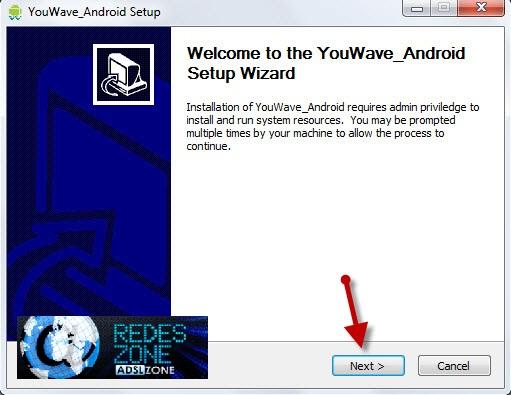
En primer lugar nos descargamos el programa YouWave desde AQUÍ
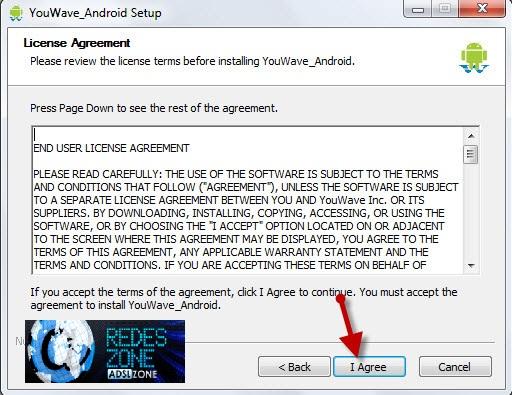
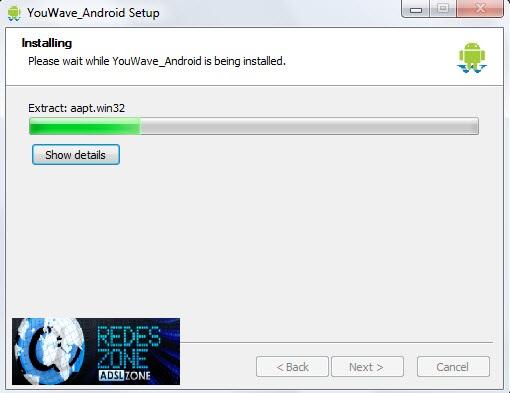
A continuación vamos siguiendo el asistente de instalación del programa.
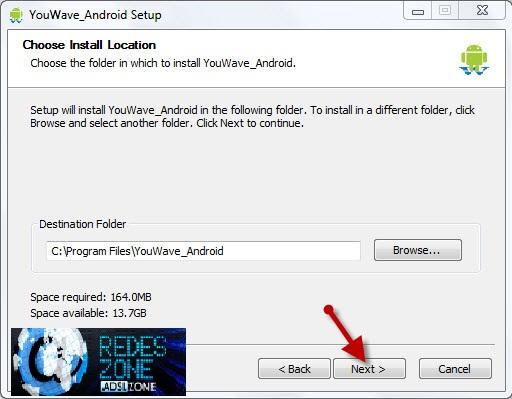
 Escogemos el lugar donde queremos que se instale la aplicación.
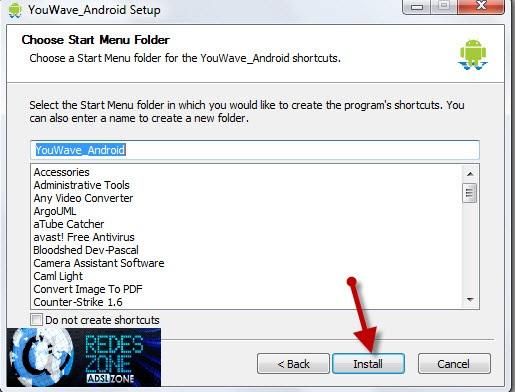
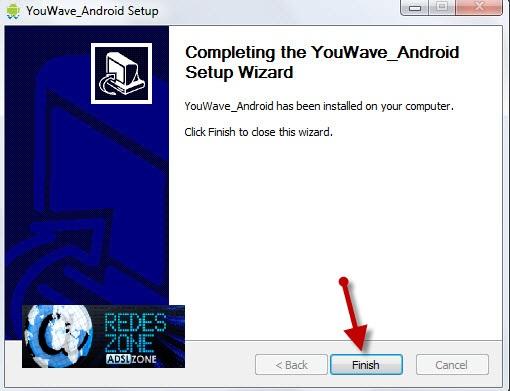
Y esperamos a que se complete la instalación.

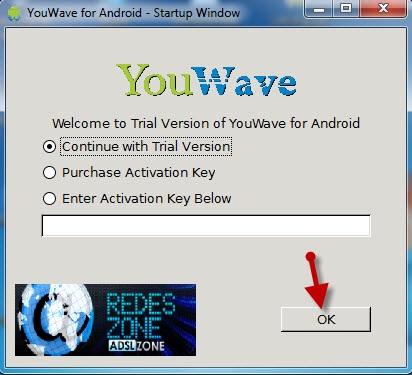
Tras finalizar la instalación, hacemos doble click sobre el acceso directo de YouWave y nos saldrá una ventana como la siguiente.

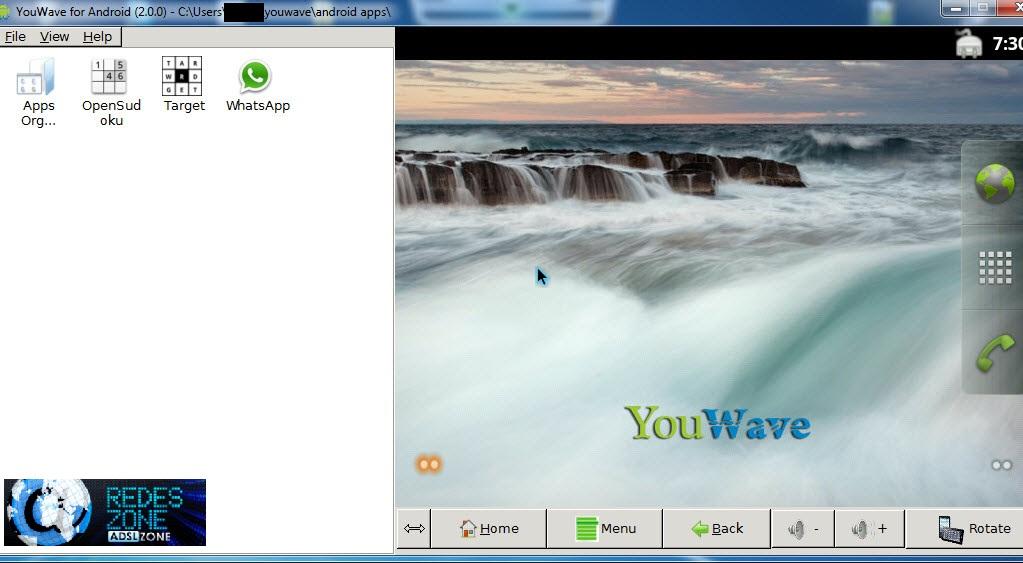
Después de dar al OK, se cargará nuestro Android.
Con esto hemos acabado de instalar el simulador de Android. Ahora vamos a continuar con la instalación de WhatsApp.

Instalación de WhatsApp

Ahora nos descargamos la aplicación WhatsApp. Hay dos formas:
1.- Nos la bajamos desde su página web al PC y lo guardamos en C:\User\\youwave\android.apps
2.- Abrimos el navegador desde el Android y nos lo bajamos desde su página web.
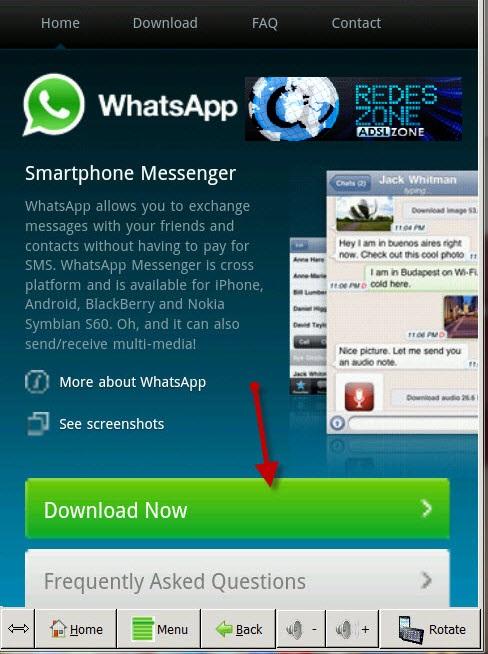
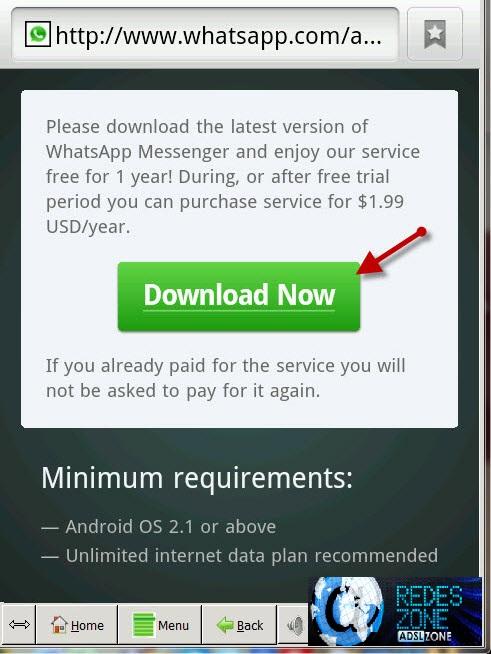
Cuando accedemos a la página web, pinchamos sobre el botón descargar.
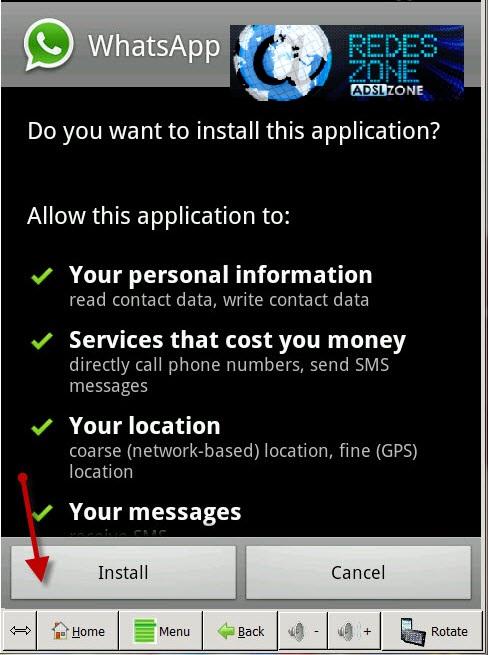
Nos preguntará que si queremos instalarlo, a lo cual pulsamos sobre el botón de instalar.
 
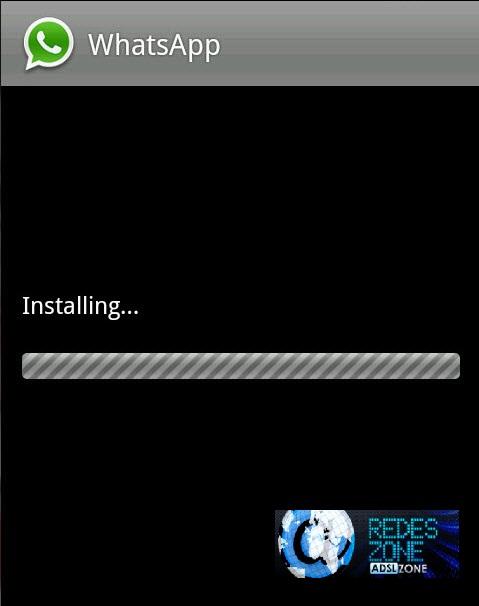
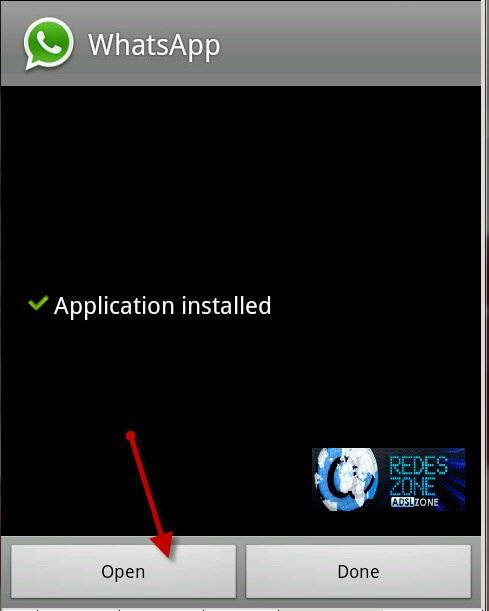
Cuando finaliza la descarga, pulsamos sobre el botón de abrir, para configurar nuestro WhatsAPP.
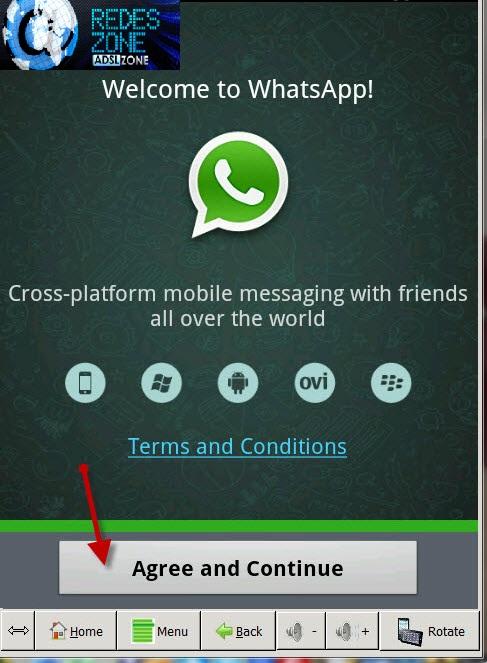
Aceptamos las condiciones.
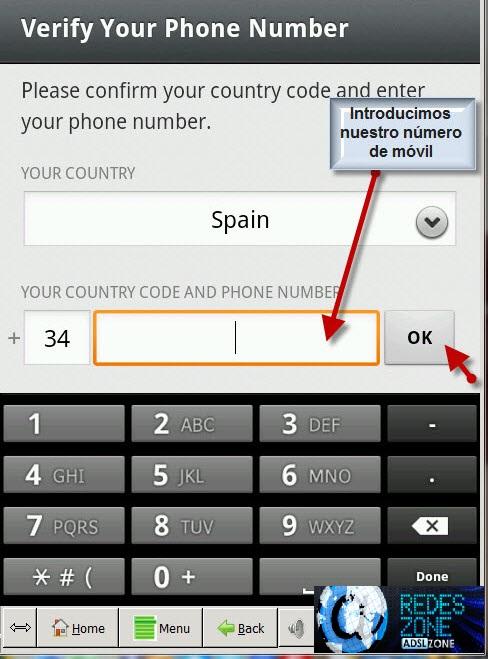
Ahora tenemos que seleccionar el país de donde opera nuestro móvil e introducir el número de nuestro móvil.
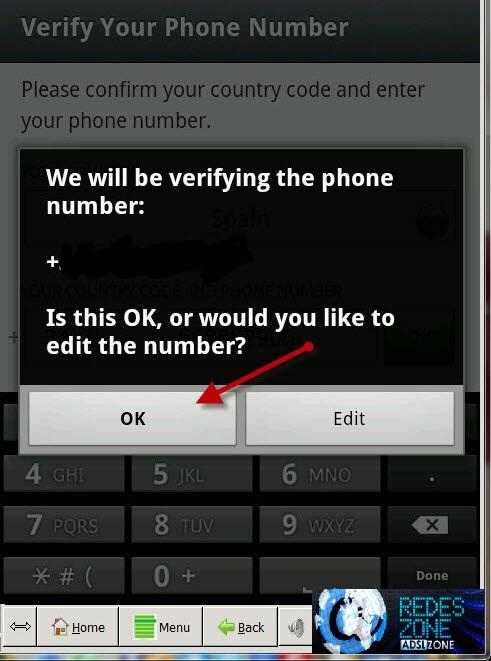
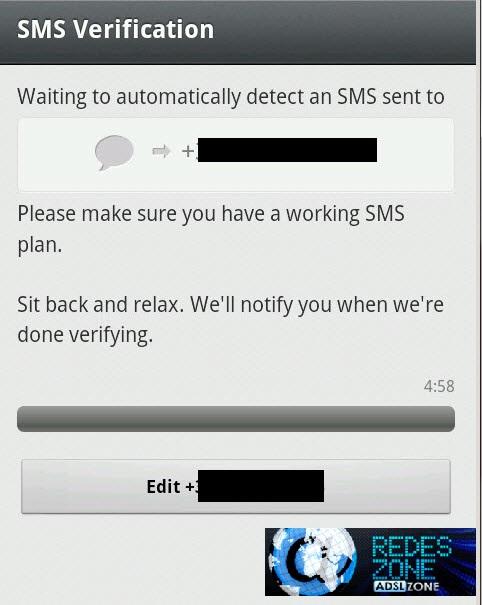
Nos pide que verifiquemos nuestro móvil.
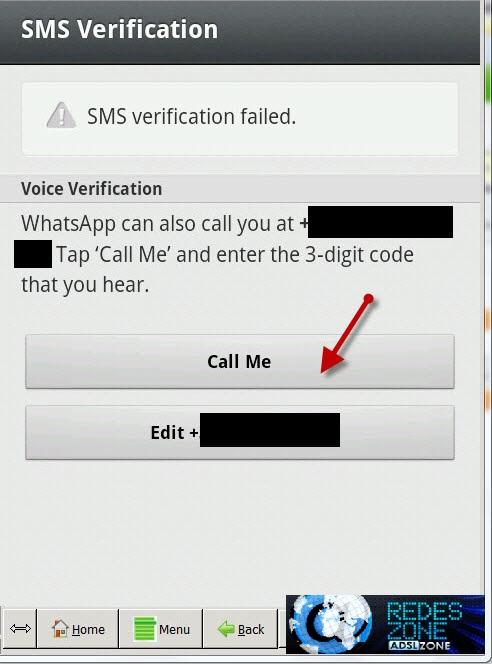
En este paso, recibiremos un mensaje en nuestro móvil con el código de activación. Como nuestro ordenador no es un móvil, no podremos activarlo por sms, así que tenemos que esperar 5 minutos.

Pasados los 5 minutos, pulsamos sobre el botón para que nos llamen y nos digan nuestro código de activación (que es el mismo que habremos recibido en el sms).
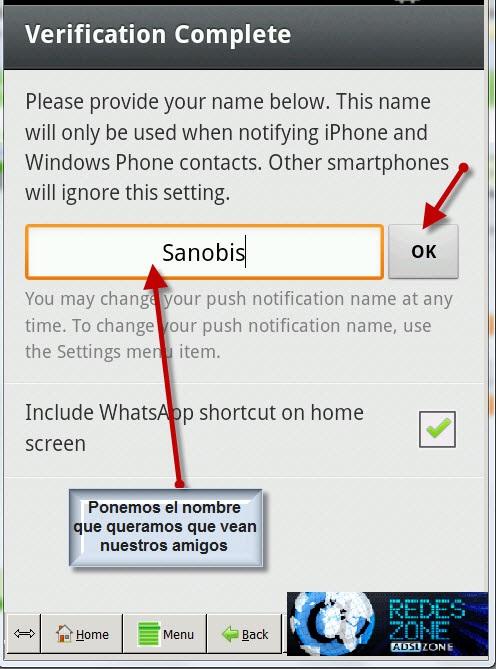
Ahora introducimos el código en su correspondiente casilla y el programa lo verificará solo. Cuando lo haya hecho, no pedirá que introduzcamos el nombre que nos identificará.
Y ya habremos completado la configuración.
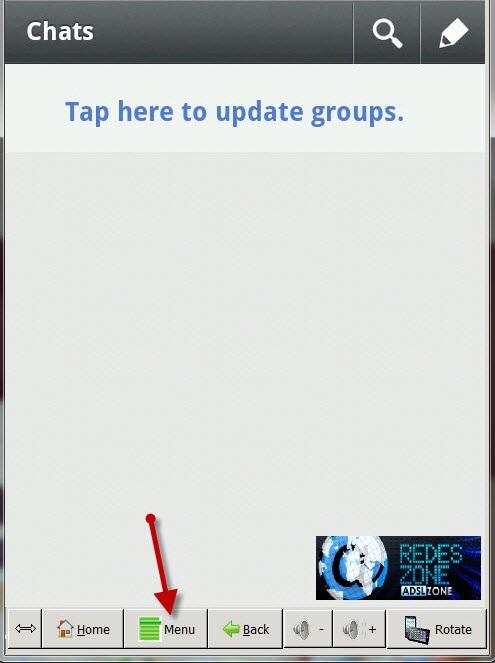
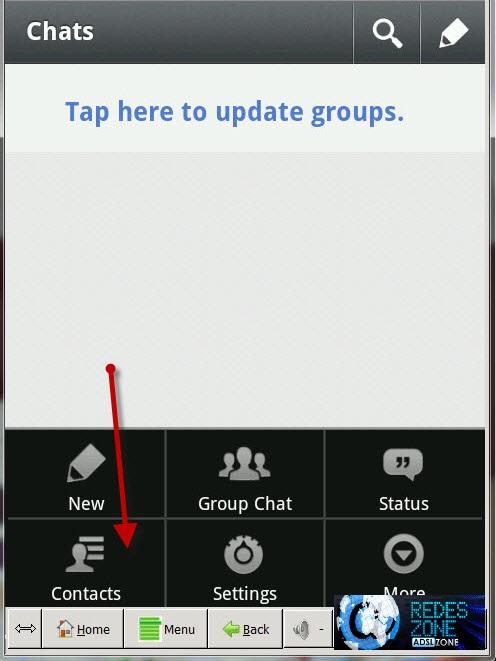
Lo que nos queda es introducir los contactos “a mano”, puesto que no tenemos tarjeta SIM para que el programa la reconozca. Para eso, pulsamos sobre el botón menú.
Y pulsamos sobre Contactos.
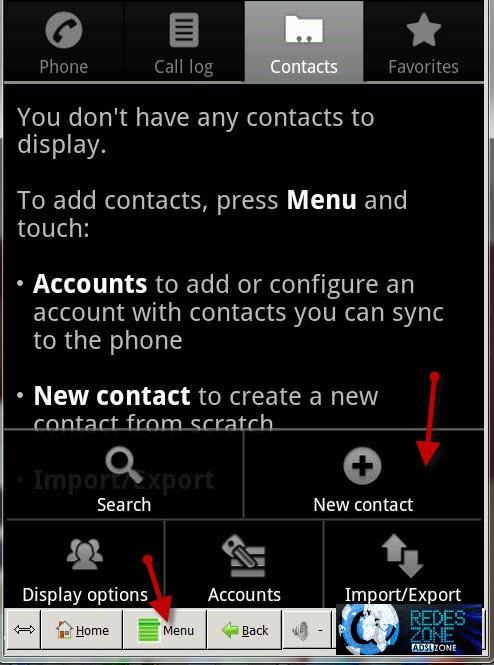
Una vez dentro de los contactos, pulsamos de nuevo “Menú” y a continuación sobre “Nuevo Contacto”
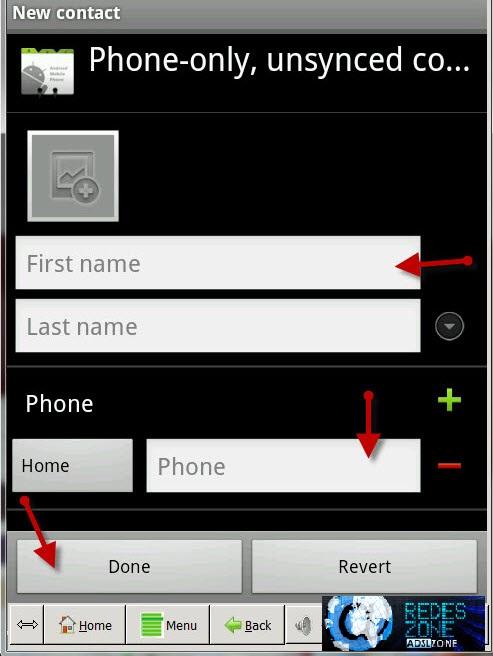
 Introducimos el nombre y el número de teléfono de nuestro amigo y pulsamos sobre el botón “Hecho”.
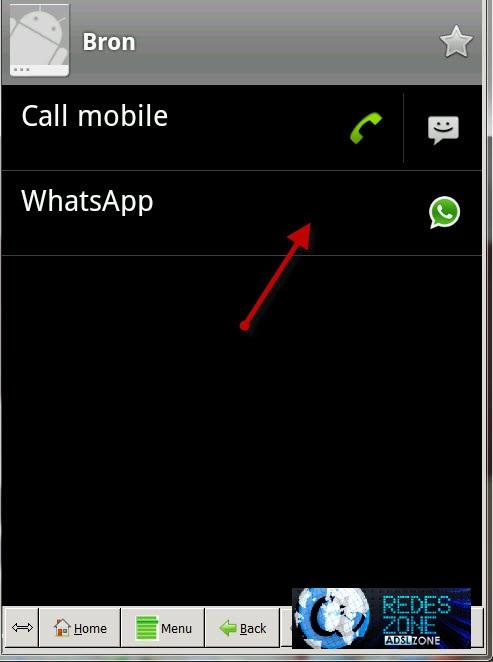
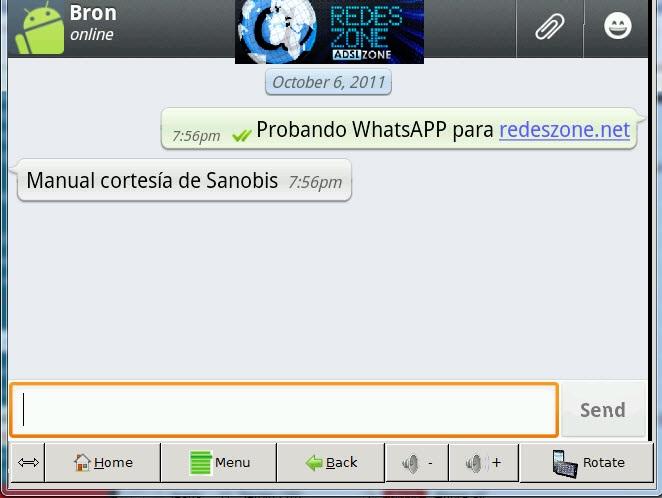
 Para mandar un mensaje, pulsamos sobre el icono del WhatsAPP de nuestro amigo.
Y ya podemos escribir a nuestros compañeros.
Manual realizado por Sanobis para RedesZone.net.
Manual en exclusiva para RedesZone.net.
Related Posts Plugin for WordPress, Blogger...